
Connecter un lecteur réseau
Guide pour Windows 11
Un lecteur réseau permet d'accéder facilement à des fichiers stockés sur un serveur ou un autre ordinateur de votre réseau. Une fois connecté, le lecteur apparaîtra comme un disque dur local dans l'Explorateur de fichiers Windows.
Prérequis
- Être connecté au réseau de l'entreprise
- Avoir les informations suivantes :
- - Chemin réseau (ex: \\serveur\partage ou \\192.168.1.100\documents)
- - Nom d'utilisateur et mot de passe (si requis)
Procédure étape par étape
Ouvrir l'Explorateur de fichiers
Cliquez sur l'icône de l'Explorateur de fichiers dans la barre des tâches ou appuyez sur :
Win + E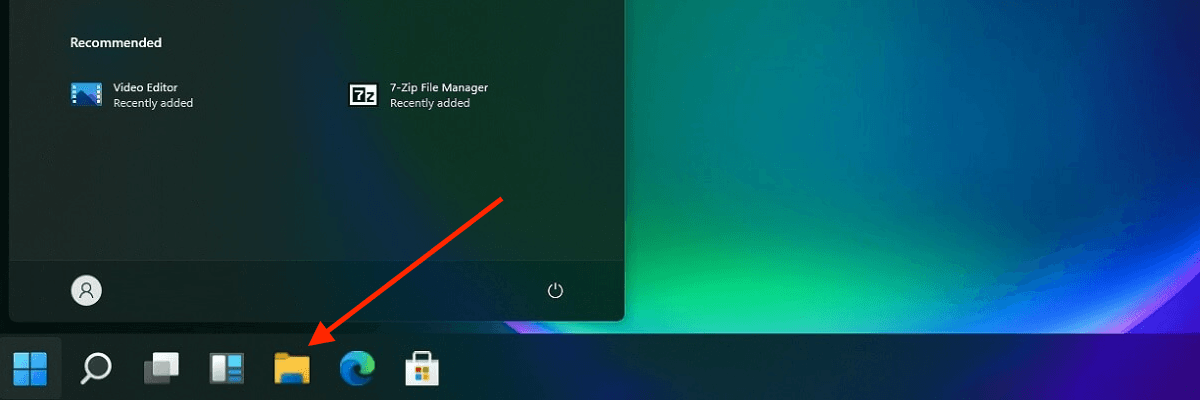
Accéder au menu "Ce PC"
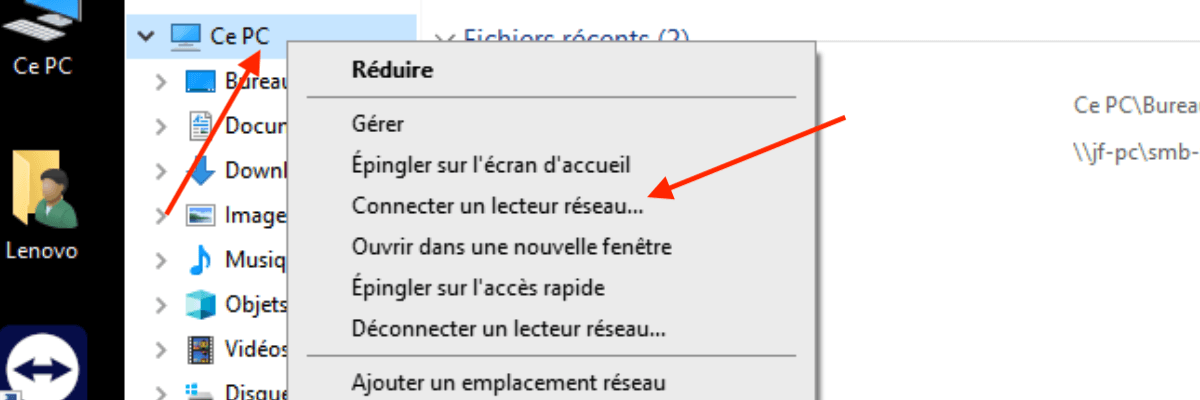
Dans le volet de gauche de l'Explorateur, faites un clic-droit sur "Ce PC" pour ouvrir le menu contextuel.
Sélectionner "Connecter un lecteur réseau..."
Dans le menu qui apparaît, cliquez sur "Connecter un lecteur réseau..." pour ouvrir l'assistant de connexion.
Astuce : Vous pouvez aussi accéder à cette option via le menu "⋯" (trois points) dans le ruban en haut de la fenêtre de l'Explorateur.
Choisir la lettre du lecteur
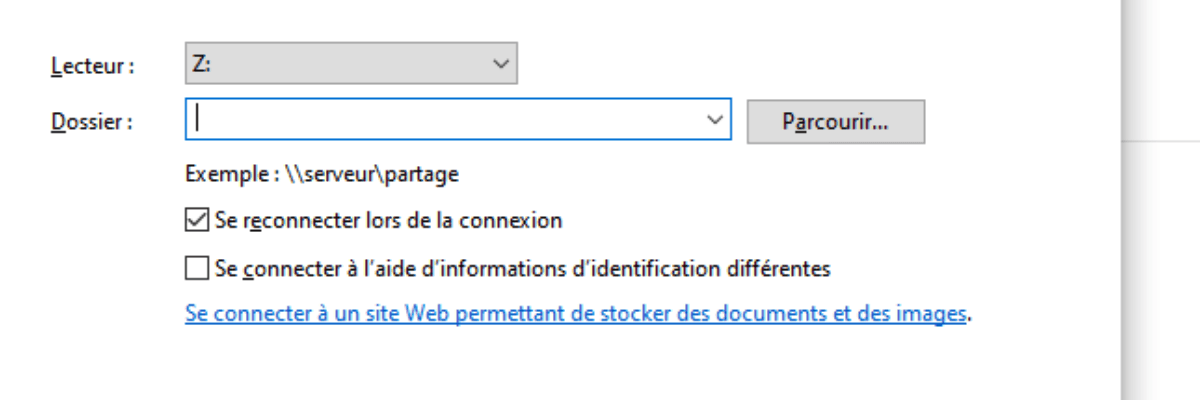
Dans la fenêtre qui s'ouvre, sélectionnez une lettre de lecteur disponible dans le menu déroulant. Par défaut, Windows suggère la première lettre disponible (généralement Z:).
Entrer le chemin réseau
Dans le champ "Dossier", saisissez le chemin réseau fourni par votre administrateur. Le format est généralement :
Exemple : \\serveur\partage
Important : Assurez-vous d'utiliser des barres obliques inversées (\) et non des barres obliques normales (/).
Configurer la reconnexion automatique
Cochez l'option "Se reconnecter à l'ouverture de session" si vous souhaitez que le lecteur soit automatiquement connecté à chaque démarrage de Windows.
Recommandé : Activez cette option pour ne pas avoir à reconnecter le lecteur manuellement à chaque fois.
Options d'identification
Cochez l'option "Se connecter à l'aide d'informations d'identification différentes" pour pouvoir saisir vos identifiants réseau.
Note : Cette option est nécessaire si vos identifiants réseau sont différents de votre session Windows actuelle.
Finaliser la connexion
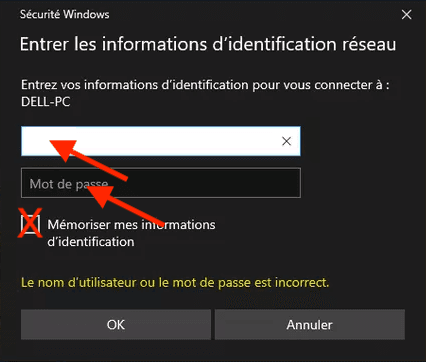
Cliquez sur "Terminer" pour établir la connexion. Une fenêtre vous demandera de saisir vos identifiants réseau (nom d'utilisateur et mot de passe).
Connexion réussie !
Une fois connecté, le lecteur réseau apparaît dans l'Explorateur de fichiers sous "Ce PC". Vous pouvez maintenant accéder à vos fichiers.
Problèmes courants
Le chemin réseau est introuvable
- Vérifiez que vous êtes bien connecté au réseau
- Assurez-vous que le chemin est correct
- Vérifiez l'orthographe du nom du serveur
- Essayez d'utiliser l'adresse IP du serveur
Accès refusé
- Vérifiez vos identifiants (nom d'utilisateur et mot de passe)
- Contactez votre administrateur pour vérifier vos permissions
Le lecteur se déconnecte régulièrement
- Assurez-vous d'avoir coché "Se reconnecter à l'ouverture de session"
- Vérifiez la stabilité de votre connexion réseau
- Cochez "Mémoriser mes informations d'identification"
Besoin d'aide ?
Si vous rencontrez des difficultés ou si vous avez des questions, n'hésitez pas à contacter notre équipe de support.
Créer un ticket de support